




Чому ваш QR-код виглядає розмитим і як його швидко виправити
Незрозумілий QR-код може зіпсувати маркетингову кампанію, затримати відправку або розчарувати\nклієнтів за секунди. Якщо ваш QR-код виглядає розмитим, не сканується або працює на одному\nТелефон, але не інший, не панікуйте. У більшості випадків ви можете виправити розмитість QR-коду під\nхвилину.
Цей всеосяжний посібник пояснює:
- ● Чому а\nQR-код стає розмитим
- ● Як\nвідразу виправити розмитий QR-код
- ● У\nточні налаштування роздільної здатності та друку, які ви повинні використовувати
- ● Коли\nBlur насправді є проблемою спотворення
- ● Як QR\nвиправлення помилок коду дійсно працює
Почнемо з найшвидших виправлень.
QR\nКод розмитий? Виправляйте його менш ніж за хвилину
Якщо ваш QR-код виглядає розмитим або не сканується, спробуйте ці\nПерші швидкі перевірки:
Відключити "Підходити до сторінки" або автоматичне масштабування в принтері\nналаштування
Друк при 300 DPI або вище
Використовувати оригінальний файл зображення (а не скриншот)
Збільшення контрасту (чорне на білому найкраще працює)
Переконайтеся, що є достатньо білого простору навколо коду
Спробуйте сканувати в яскравому світлі
У багатьох випадках це проблема масштабування або\nНевідповідність рішення. Це не сам код - це те, як він відображається або\nдруковані.
Тепер розглянемо, що викликає QR-коди\nвтратити ясність.
Чому\nQR-коди стають розмитими - і як виправити кожну причину
На основі широкого реального тестування друку та досвіду промисловості ми\nсистематично виявили найпоширеніші причини розмитих QR-кодів і надали\nчіткі, практичні рішення для кожного сценарію.
QR-код з низькою роздільною здатністю (і\nТочне рішення, яке ви повинні використовувати)
Причина:
Ваш QR-код був експортований з занадто низькою роздільною здатністю. Коли розширюється, то\nстає пікселем і розмитим.
Це часто трапляється, коли:
- Експортування як невеликий файл JPG
- Зняття скриншоту замість завантаження оригіналу
- Зміна розміру зображення бітмапи
Виправлення:
- ✔️ Для цифрового дисплею: забезпечіть кожен QR\nмодуль (невеликий квадрат) має принаймні 4 × 4 пікселів
- ✔️ Використовуйте достатньо великий піксель\nрозмір при експорті (наприклад, принаймні 1000 × 1000 px для\nориєнтовані на друк).
- ✔️ Використовувати формат SVG, коли це можливо\n (масштаб векторних файлів без розмиття)
Якщо у вас є тільки невеликий файл PNG або JPG\nі ви збільшите його, він розмиться - неможливо його обійти. Це не дизайн\nнедолік; Це фізика.
QR-код розмитий після\nДрук (DPI, масштабування, налаштування паперу)
Причина:
QR-код виглядає яскраво на екрані, але розмито на папері.
Загальні причини:
- Принтер встановлений на режим проекту
- Включено масштабування "Fit to Page"
- Друк при низькому DPI
- Низькоякісне паперове поглинаюче чорнило
Виправлення:
- ✔️ Налаштуйте принтер на високу якість
- ✔️ Вимкнути автоматичне масштабування
- ✔️ Друк мінімум 300 DPI
- ✔️ Використовуйте матовий або покритий етикетний папір
Справжній приклад:
Маленький роздрібний магазин розробив лист A4 з\nдекілька етикеток продукту, що містять QR-коди. У друкарні встановлено “Fit”\nдо US Letter", трохи спотворюючи коди і зменшуючи їх\nефективне рішення. Передрукування при 300 DPI при оригінальному розмірі без\nМасштабування негайно вирішило проблему сканування. Іноді фіксація є\nТак просто.
Вибір надійного принтера етикеток штрих-кодів
Якщо налаштування DPI та масштабування не вирішує проблеми, проблема\nможе бути\nВаш принтер. Невеликі QR-коди на етикетках упаковки або ідентифікаційних тегах вимагають\nрізкий,\nточний вихід. Низька якість принтерів може викликати розмиття модулів\nразом,\nОсобливо на невеликих етикетках.
У таких випадках висока щільність етикетка штрих-коду\nПринтери —\nтакі як професійні моделі iDPRT з стабільною 300 або навіть 600 DPI\nвихід —\nдопомогти підтримувати чисті краї та послідовну продуктивність сканування на\nдоставка етикетки\nі упаковки продукту.
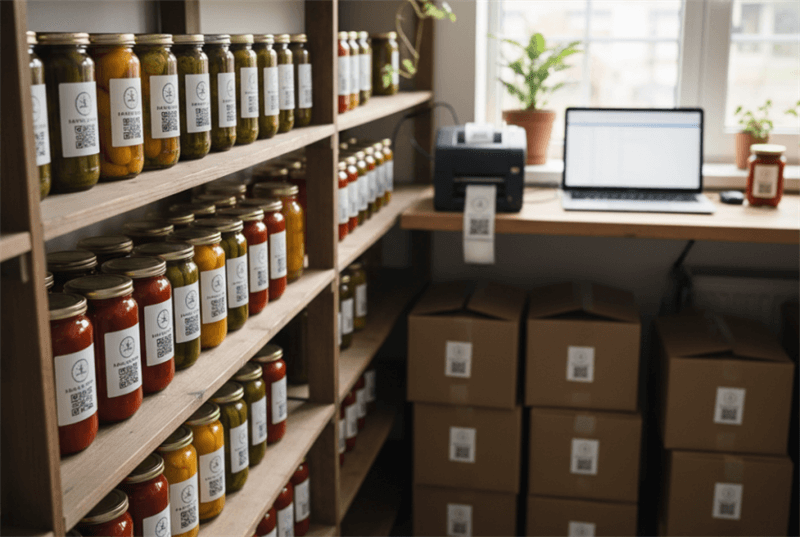
Покращуючи точність друку, ви запобігаєте проблемам з ясністю сканування замість\nвиправити пізніше.
Приклади високої роздільної здатності\nПринтери етикеток QR-кодів
Серія iDPRT SP320 3-дюймова\nТермічний штрих-кодовий принтер
Підходить для етикеток продуктів, домашніх\nетикетки продуктів харчування, етикетки інгредієнтів та наклейки з логотипом, які вимагають\nрізкі, сканувані QR-коди.

- Резолюція: 203 т/ п
- Роздрукувати\nметод: Прямий тепловий
- Макс.\nшвидкість друку: 7ips (180 мм / с)
- Макс.\nШирина друку: 2,83 дюйма (72 мм)
- Пам' ять:
Серія iDPRT iF4 4-дюймова\nПринтер штрих-кодів теплового передачі
Побудовано для міцного, високощільного\n1D і 2D друк штрих-кодів, що забезпечує гострий, стійкий до плям QR\nкоди для тегів активів та етикеток продуктів.

- Резолюція: 203 т/ д, 300 т/ д
- Роздрукувати\nметод: Прямий тепловий і передавальний тепловий
- Макс.\nшвидкість друку: 6ips @ 203dpi, 5ips @ 300dpi
- Макс.\nШирина друку: 4,25 "(108 мм) @ 203dpi і\n4.17"(108mm) @ 300dpi
- Пам' ять: 64 МБ оперативної пам'яті/ 128 МБ флеш
Серія iDPRT Gala 4-дюймова\nПромисловий штрих-кодовий принтер
Розроблено для друку великих обсягів\nID-теги невеликих частин, етикетки активів та 2D-коди високої щільності в\nпромислових середовищ.

- Резолюція: 203 т/д, 300 т/д або 600 т/д
- Роздрукувати\nметод: Прямий тепловий і передавальний тепловий
- Макс.\nшвидкість друку: 14ips @ 203dpi, 10ips @\n300 т/ д, 6 т/ с @ 600 т/ д
- Макс.\nШирина друку: 4.1 "(104 мм) @ 203dpi і\n4,17 "(106 мм) @ 300dpi і 600dpi
- Пам' ять: 2 ГБ флеш / 512 МБ оперативної пам'яті
Чому QR-коди виглядають розмито\nЕкрани або соціальні медіа
Причина:
Стиснення.
Платформи, такі як Instagram, WhatsApp,\nі Facebook стисне завантажені зображення. Якщо ви завантажуєте QR-код як JPG,\nАртефакти стиснення можуть розмити краї.
Скриншоти також знижують якість,\nОсобливо, якщо вони використовуються на старих пристроях.
Виправлення:
- ✔️ Завантажити оригінальний файл PNG або SVG
- ✔️ Уникайте скриншотів
- ✔️ Не застосовувати фільтри
- ✔️ Тримайте високий контраст
Якщо ваш QR-код виглядає лише розмитим\nпісля розміщення в Інтернеті, стиснення платформи, ймовірно, є виновником.
Помилки дизайну, які роблять QR\nКоди виглядають розмито
Причина:
Поганий контраст або відсутність тихої зони (білий кордон).
QR-код потребує:
- Сильний контраст (чорний на білому ідеально)
- Чистий білий кордон (називається тихою зоною)
- Без градієнтів або важкого стилю
Виправлення:
- ✔️ Забезпечити мінімальну тиху зону шириною 4 модулі
- ✔️ Уникайте пастельних фонів
- ✔️ Уникайте розміщення QR-коду над зайнятими зображеннями
Дизайнер колись вбудував QR-код всередині\nкольоровий фон флаера без збереження тихої зони. Він виглядав\nСтильний, але сканування не вдалося. Після того, як вони додали правильний відстань, це працювало\nмиттєво.
Як кажуть: «Не будьте милі з ним» -\nясність переважає естетику, коли мова йде про скануваність.
Коли\nрозмитий QR-код насправді є проблемою спотворення
Іноді проблема не розмита - це спотворення.
Скривлений QR-код від розтягування або неправильного\nспіввідношення аспектів
QR-код повинен бути повністю квадратним.
Якщо ви:
- Розтягніть його горизонтально
- Стисніть його вертикально
- Змінити розмір нерівномірно
Ви спотворюєте внутрішню модель.
Виправлення:
- ✔️ Завжди зберігайте співвідношення 1:1
- ✔️ Змінити розмір пропорційно
- ✔️ Уникайте перетягування тільки однієї сторони коробки зображення
Навіть невелике спотворення може розбити сканування\nнадійність.
Скривлений QR-код на вигнутих поверхнях (етикетки)\n & Упаковка)
При друку на пляшках, трубках або вигнутих\nупаковка, QR-коди можуть викривитися.
Виправлення:
- ✔️ Збільшення розміру коду
- ✔️ Використовуйте більш високий рівень виправлення помилок (див. наступний розділ)
- ✔️ Уникайте розміщення QR-кодів біля складок або країв
На вигнутих поверхнях невеликі QR-коди більше не вдаються\nлегко. Більше – безпечніше.
Як\nКорекція помилок та розмір модуля впливають на розмиті QR-коди
Тепер ми переходимо за межі поверхневих фіксацій.\nЗрозуміння цього розділу дає вам реальну перевагу.
Як виправити помилки\nВпливає на розмитий QR-код
QR-коди мають вбудоване виправлення помилок:
Це означає, що навіть якщо до 30% коду пошкоджено або\nрозмитий, він все ще може сканувати (на рівні H).
Якщо ваш QR-код трохи розмитий, але все ще\nВиправлення помилок заощаджує вас.
Якщо він не вдається, розгляньте регенерацію з більш високою помилкою\nрівень корекції.
Мінімальний розмір модуля: чому\nМалі QR-коди перетворюються на розмиті
Кожен невеликий квадрат в QR-коді називається\nмодуль. Для надійного сканування:
- Кожен модуль повинен бути не менше 4 × 4 пікселів на екрані
- Друковані модулі не повинні падати нижче 0,4 мм на модуль
Якщо модулі занадто малі, розмиття і розповсюдження друку буде\nЗберіть їх разом.
Ось коли сканування не вдається.
Ось чому крихітні QR-коди на візитних картках часто\nборотьба.
Як\nдля виправлення розмитого QR-коду (Покроковий посібник)
Давайте пройдемо найкращий процес ремонту.
Визначити причину
Запитати:
- Чи розмито на екрані?
- Тільки після друку.
- Тільки на деяких телефонах.
Діагноз важливий.
Виправляти без регенерації\n (Швидкі поліпшення)
Ви можете спробувати:
- ✔️ Збільшення контрасту
- ✔️ Регулювання яскравості
- ✔️ Друк з вищою якістю
- ✔️ Покращення освітлення
Будьте обережні з острілими фільтрами - вони можуть\nВведіть шум.
Немає справжнього "розмитого QR-коду" інструменту, який\nМагічно відновлює втрачену резолюцію. Якщо оригінальний файл має низьку роздільну здатність,\nРегенерація – найбезпечніший варіант.
Відродити QR-код\nПравильно
Найкраще довгострокове виправлення:
- Експортувати як SVG
- Використовувати 300 DPI (друкувати)
- Виберіть рівень виправлення помилок M або Q
- Зберегти спокійну зону
- Зберігайте високий контраст
Це чисте рішення.
Як\nсканувати розмитий QR-код, коли ви не можете його передрукувати
Іноді передрукування неможливо. Спробуйте:
- Збільшення навколишнього світла
- Тримайте телефон стабільним
- Регулювання відстані
- Трохи нахиливши, щоб зменшити блиску
Деякі програми для сканування працюють з недосконалими кодами краще, ніж\nза замовчуванням камери.
Якщо один телефон вийде з ладу, спробуйте інший - апаратне забезпечення камери відрізняється.
фінал\nПеревірка, щоб уникнути розмитих QR-кодів
Перед публікацією або друком перегляньте цю структуровану\nконтрольний список:
| Категорія | Вимога |
|---|---|
| Формат файла |
✓ Використовуйте SVG, коли це можливо ✓ При використанні PNG, експортувати з високою роздільною здатністю |
| Налаштування друку |
✓ Мінімум 300 DPI ✓ Вимкнути автоматичне масштабування ✓ Використовуйте матовий або покритий папір, уникайте глянцевих або відбиваючих поверхнь |
| Цифровий дисплей |
✓ Мінімум 200×200 px для простих кодів ✓ Більший розмір для складних URL-адрес |
| Стандарти проектування |
✓ Підтримуйте 4-модульну тиху зону ✓ Забезпечити сильний контраст ✓ Уникайте спотворення |
| Остаточна перевірка |
✓ Тестування на принаймні 3 пристроях ✓ Випробування в різних умовах освітлення |
Якщо ви дотримуєтеся цих кроків, розмитий QR-код не повинен розмитися\nДовже є проблемою.
Зрештою, QR-код не складний, але\nце точно. Розглядайте його як маленьку машинно читану графіку, а не просто дизайн\nелемент.
Отримайте правильну роздільну здатність, поважайте відстань, і ви\nзолотий.
FAQ: розмиті QR-коди та сканування\nПроблеми
Q1: Чому мої друковані QR-коди розмиті?
Зазвичай низький DPI або налаштування масштабування.
Q2: Чи працюють розмиті QR-коди?
Іноді. Виправлення помилок може компенсувати до 30%.
Q3: Яка роздільна здатність повинен бути QR-код\nбути?
300 DPI для друку; кожен модуль принаймні 4 × 4 пікселів.
Q4: Чи впливає "Fit to Page"\nсканування?
Так. Це може спотворити пропорції.
Q5: Чи можу я виправити розмитий QR-код в\nФотошоп?
Ви можете поліпшити контраст, але справжня роздільна здатність не може\nбути відновленим. Регенерація краща.
Q6: Чому він сканує на Android, але не\nАйфон?
Датчики камери та обробка відрізняються. Освітлення також\nважливі.